La redirection de ports docker permet de répondre à des **cas d'usages fréquents** : contrôle d'accès aux applications, gestion des conflits de port avec des applications similaires, configuration d'architectures réseaux complexes, etc.
### Exemples avec strm/helloworld-http L'image [ 🔗 strm/helloworld-http](https://hub.docker.com/r/strm/helloworld-http/) permet d'afficher un message test et écoute sur le port `80`, port `HTTP` par défaut. Une fois lancé, un `docker ps -a` nous confirme que le port `80` du conteneur est ouvert. [](https://formation.tfrichet.fr/uploads/images/gallery/2025-08/31T6VfCRO3aHtsun-image.png) [](https://formation.tfrichet.fr/uploads/images/gallery/2025-08/J3oNu6UmNP7ZdI2C-image.png) Néanmoins, le port `80` de la machine hôte **ne répond pas** : [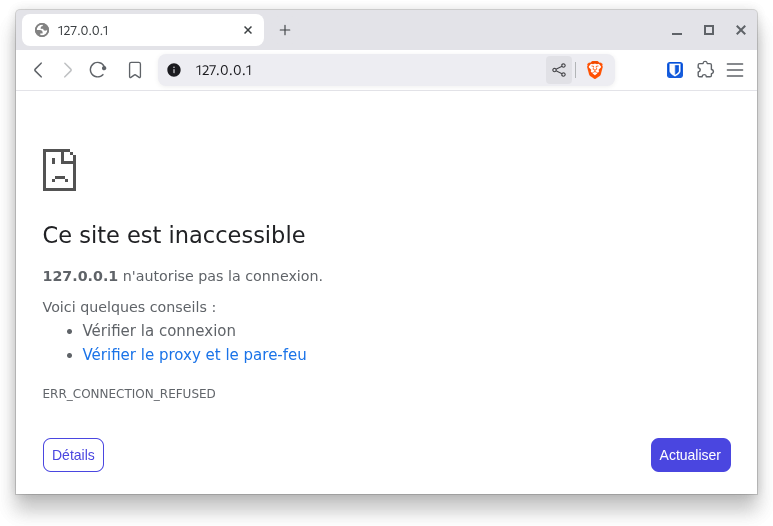](https://formation.tfrichet.fr/uploads/images/gallery/2025-08/6MPwn428WptYXigg-image.png)Le port `80` de la machine hôte **n'est pas automatiquement redirigé** vers celui du conteneur.
Il faut lancer le container avec l'argument `-p`. Il est tout à fait possible d'indiquer un autre port pour l'hôte, par exemple `90`. [](https://formation.tfrichet.fr/uploads/images/gallery/2025-08/f6NV3uszBUw9Otst-image.png) Un `docker ps -a` nous confirme que le port `90` de la machine hôte est redirigé vers le port `80` du conteneur. [](https://formation.tfrichet.fr/uploads/images/gallery/2025-08/eDMbtQqFJsv7MybL-image.png) La page web est accessible depuis `127.0.0.1:90`. Elle est également accessible depuis le LAN, toujours sur le port `90`. [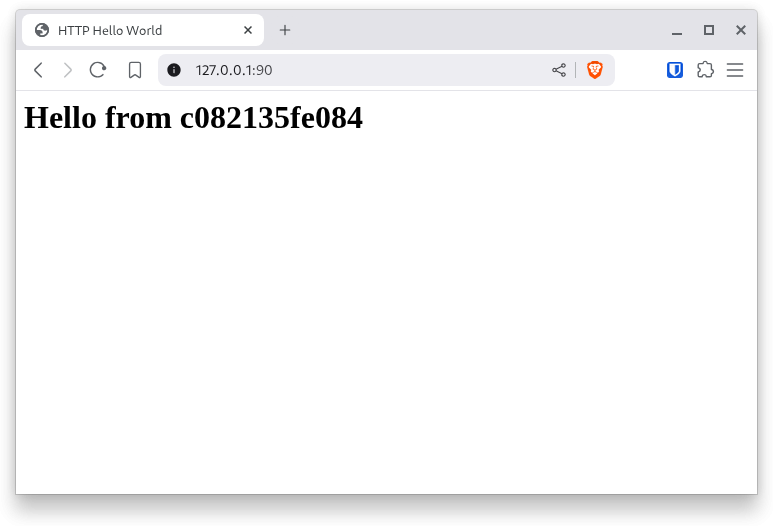](https://formation.tfrichet.fr/uploads/images/gallery/2025-08/FtS0WTjyWoROAuw5-image.png) Il est possible de n'écouter que depuis l'IP `127.0.0.1` avec `-p 127.0.0.1:90:80`. [](https://formation.tfrichet.fr/uploads/images/gallery/2025-08/8Pqr2DolnI37IyU5-image.png)Cela peut-être utile pour faire fonctionner une application derrière un reverse proxy (traefik, apache, nginx, etc.) afin de lui attribuer un nom de domaine.