Pour la suite de ce cours, nous n'utiliserons que la ligne de commande.
### Installation #### Linux La documentation officielle propose une procédure d'installation pour la plupart des distributions : [🔗 Install | Docker Docs](https://docs.docker.com/engine/install/) Un exemple sous Debian : ```bash # suppression d'anciennes installations for pkg in docker.io docker-doc docker-compose podman-docker containerd runc; do sudo apt-get remove $pkg; done # Ajout du repository Docker officiel (clé PGP) sudo apt-get update sudo apt-get install ca-certificates curl sudo install -m 0755 -d /etc/apt/keyrings sudo curl -fsSL https://download.docker.com/linux/debian/gpg -o /etc/apt/keyrings/docker.asc sudo chmod a+r /etc/apt/keyrings/docker.asc # Ajout du repository Docker officiel (source APT) echo \ "deb [arch=$(dpkg --print-architecture) signed-by=/etc/apt/keyrings/docker.asc] https://download.docker.com/linux/debian \ $(. /etc/os-release && echo "$VERSION_CODENAME") stable" | \ sudo tee /etc/apt/sources.list.d/docker.list > /dev/null sudo apt-get update # Installation des paquets sudo apt-get install docker-ce docker-ce-cli containerd.io docker-buildx-plugin docker-compose-plugin # Démarrage automatique avec systemd (généralement automatique) sudo systemctl enable docker.service sudo systemctl enable containerd.service ``` Par défaut, docker n'est pas utilisable depuis un compte non root. La documentation détaille comment rendre accessible le démon Docker : [🔗 Post-installation steps | Docker Docs](https://docs.docker.com/engine/install/linux-postinstall/) ```bash # Create the docker group. sudo groupadd docker # Add your user to the docker group. sudo usermod -aG docker $USER # Add without reboot newgrp docker ``` #### Windows Docker préconise l'installation de [🔗 Docker Destkop](https://docs.docker.com/desktop/setup/install/windows-install/). Sous le capot, Docker Desktop installe Docker Engine dans l'environnement virtualisé WSL ou Hyper-V sous Windows. Il est tout à fait possible d'installer manuellement WSL sous Windows puis de suivre la procédure d'installation de Docker pour un environnement Linux. #### MacOS Voir documentation : [🔗 Docker Desktop Mac](https://docs.docker.com/desktop/setup/install/mac-install/) #### Machine virtuelle DebianEn cas de difficulté, une machine virtuelle Debian 13 prête à l'emploi est disponible ci-dessous.
**[🔗 Machine virtuelle Debian 13](https://formation.tfrichet.fr/books/machine-virtuelle-debian/page/debian-13-trixie)** ### Hello World Il est possible de tester l'installation avec la commande suivante : ```bash docker run hello-world ``` [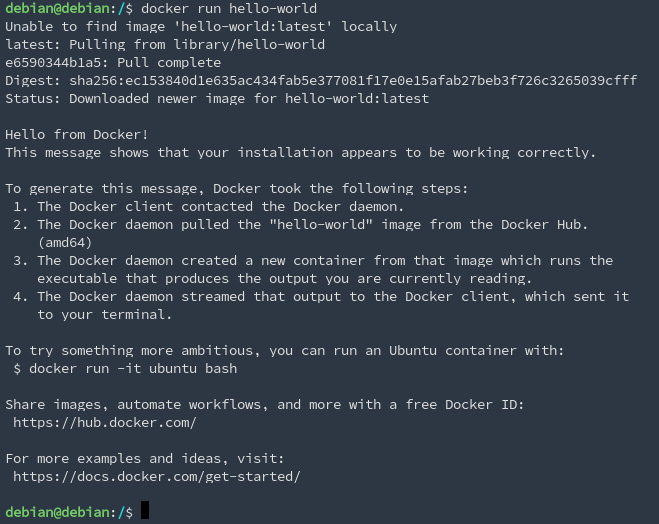](https://formation.tfrichet.fr/uploads/images/gallery/2025-08/Gqj7jmHKZOwpBzaq-image.png) - `hello-world` est une image docker permettant de vérifier son bon fonctionnement.