Le dockerfile est comparable à une recette de cuisine : chaque instruction du Dockerfile représente une étape dans la préparation de l’environnement logiciel souhaité.
Son utilisation offre certains avantages : - **Automatisation** : chaque build est reproductible et scripté. - **Traçabilité** : le fichier peut être versionné avec Git. - **Portabilité** : un Dockerfile peut être utilisé sur n'importe quelle machine. - **Modularité** : il permet de construire des images à partir d’autres images, facilitant la réutilisation. Ci-dessous un exemple de Dockerfile : ```bash FROM debian:trixie # point de départ : une image existante RUN apt-get update -y # commande à éxécuter RUN apt-get install fastfetch -y # une autre commande, pour une nouvelle couche ENTRYPOINT ["fastfetch"] # point d'entrée au lancement du conteneur ``` ### Les instructions d'un DockerfileN'hésitez pas à consulter la documentation de Docker à ce sujet : [🔗 Dockerfile reference](https://docs.docker.com/reference/dockerfile/).
#### `FROM` - Définir l'image de base ```bash FROM ubuntu:24.04 ``` C'est le point de départ de l'image : une autre image de base officielle ou personnalisée. #### `LABEL` - Ajouter des métadonnées ```bash LABEL Maintainer="Thibaud FRICHET" LABEL Description="Description de l'image" ``` Les métadonnées de l'image s'affichent avec `docker image inspect`. #### `WORKDIR` - Définir le répertoire de travail ```bash WORKDIR /var/www/html ``` Les instructions `RUN`, `CMD` et `ENTRYPOINT` s’exécutent dans le répertoire de travail. #### `COPY` - Copier des fichiers locaux dans l'image ```bash # copie fichier.txt à partir du répertoire courant de la machine hôte # dans le répertoire courant de l'image (défini avec WORKDIR) COPY fichier.txt ./ # copie le répertoire sources depuis la machine hôte vers le répertoire /var/www de l'image COPY /home/thibaud/projet/sources/ /var/www/ ``` #### `RUN` - Exécuter des commandes pendant la construction ```bash # installation et lancement de Redis RUN apt-get update -y RUN apt-get install redis-server -y RUN service redis-server start ``` Les commandes `RUN` s’exécutent pendant la construction de l'image, pas au démarrage d'un conteneur.Les commandes doivent se terminer sans saisie utilisateur.
##### `EXPOSE` - Indiquer les ports utilisés par l'application ```bash EXPOSE 80 EXPOSE 443 ``` Ce sont les ports d'écoute du conteneur, ils peuvent être redirigés avec `docker run -p 90:80` à l'exécution. ##### `CMD` - Définir les commandes par défaut à exécuter L'instruction CMD accepte un tableau en paramètre. ```bash CMD ["date", "echo Bonjour"] # affiche la date courante, puis "Bonjour" ``` Contrairement à `RUN`, l'instruction `CMD` est exécutée au démarrage du conteneur, pas pendant la construction. ##### `ENTRYPOINT` - Définir le point d'entrée du conteneur ```bash ENTRYPOINT ["service nginx start"] # lance le serveur web nginx ``` `CMD` et `ENTRYPOINT` définissent les commandes exécutées au démarrage d'un conteneur, mais avec un comportement différent : - `CMD` indique la commande avec des arguments par défaut qui peuvent être remplacés lors de l’exécution avec docker run. - `ENTRYPOINT` fixe le point d’entrée du conteneur, rendant son comportement plus rigide. Lorsqu’ils sont utilisés ensemble, `ENTRYPOINT` définit le programme à exécuter et `CMD` les arguments par défaut.Dans la majorité des cas, vous pouvez utiliser l'un ou l'autre uniquement.
### Bonnes pratiques - Utilisez des images légères. Exemples : `python:3.10-slim`, `nginx-stable-alpine`, etc. - Utilisez des versions fixes dans vos dépendances. Évitez les tags `-latest` par exemple. - Minimisez le nombre de couches, par exemple avec plusieurs commandes sur une ligne `RUN` et `&&`. ``` RUN apt-get update -y && apt-get install redis-server ``` - Utilisez `.dockerignore` pour exclure les fichiers inutiles, de la même manière qu'un `.gitignore`. Le contenu du répertoire courant de la machine hôte est envoyé à Docker lors de la construction d'une image. Docker appelle cela le `context`. - Respectez la convention de nommage d'un dockerfile : - Par défaut : `Dockerfile` - Avec un préfixe : `dev.Dockerfile`, `prod.Dockerfile`, `app-v3.Dockerfile` ### La construction de l'image La construction d'une image docker s'effectue avec `docker build`. Le paramètre `-t`, `--tag` indique le nom de l'image et sa version. Le paramètre `-f`, `--file` le nom du fichier dockerfile, par défaut `Dockerfile`. Un répertoire de contexte doit être indiqué, par exemple le répertoire courant avec `.`. ```bash docker build -t mon_appli:1.0.0 -f monappli.Dockerfile . ``` [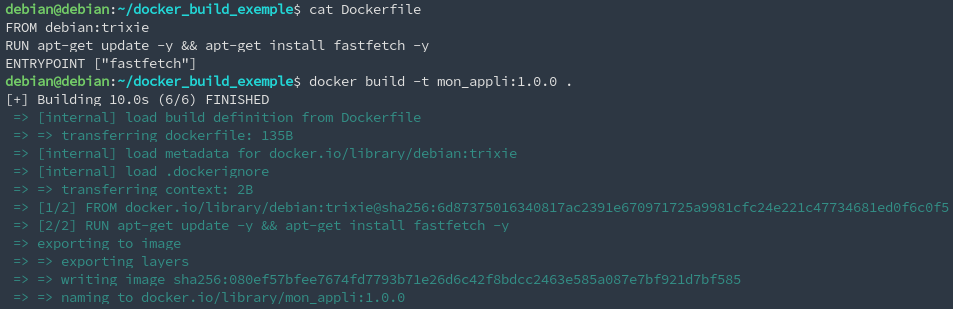](https://formation.tfrichet.fr/uploads/images/gallery/2025-09/tZrv72npXnLC5DX7-image.png) [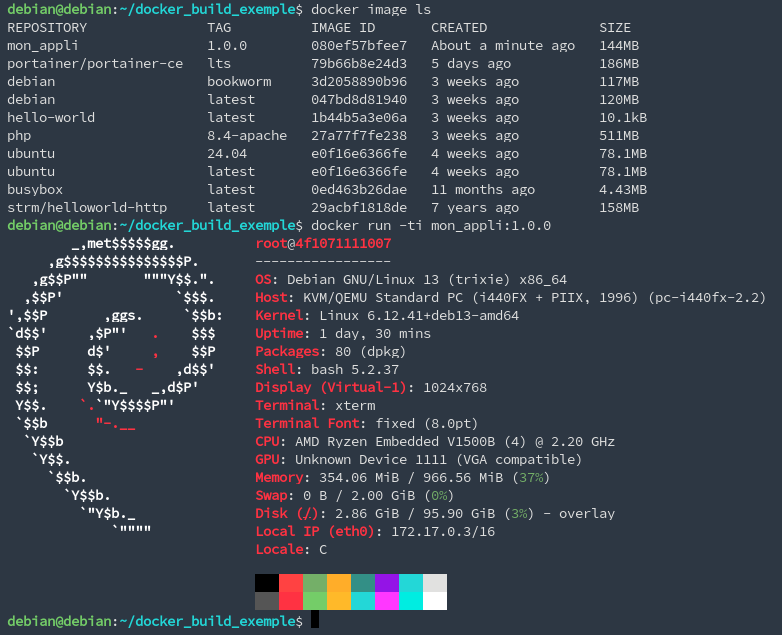](https://formation.tfrichet.fr/uploads/images/gallery/2025-09/AJw5mu7IRM7XQskp-image.png)Par la suite, une image Docker peut être exportée dans un fichier ou uploadée sur un registre privé par exemple.