Il existe actuellement 11 millions d'image (août 2025) sur le Docker Hub (que nous approfondirons plus tard).
La commande **docker run** propose de nombreux paramètres dont voici les principaux :| **Paramètre** | **Description** | **Exemple** |
| `--name` | Attribuer un nom au conteneur. Si il n'est pas défini, Docker générera un nom aléatoire à partir d'un dictionnaire de mots. | ```bash docker run ubuntu --name=test1 docker run ubuntu --name=test2 docker run ubuntu --name=test3 ``` |
| `-ti` | Les paramètres **-t** et **-i** permettent d’ouvrir un terminal interactif dans le conteneur : **-t** alloue un pseudo-terminal, et **-i** garde l’entrée ouverte. | ```bash docker run -ti ubuntu # je suis redirigé dans la console du conteneur ``` |
| `-d`, `--detached` | Lance le conteneur en arrière-plan, en mode **détaché**. | ```bash docker run -d ubuntu # le conteneur se lance en arrière-plan ``` |
| `--rm` | Supprimer le conteneur lorsqu'il est arrêté. | ```bash docker run --rm -ti ubuntu # le conteneur se lance dans la console # Il sera supprimé après la sorite (exit) ``` |
| -e, --env | Passer une variable d'environnement à l'application conteneurisée | ```bash docker run -e VAR1=value1 # la variable VAR1 sera définie dans le conteneur ``` |
Nous approfondirons plus tard d'autres paramètres de la commande **docker run**.
La commande `docker run` se termine par la commande à lancer dans le conteneur ainsi que ses paramètres. L'ajout de cette commande est optionnel, il n'est pas toujours nécessaire de l'indiquer. Certaines images ne lancent pas automatiquement d'invite de commande `bash`. Par exemple, l'image officielle python démarre sur une invite de commande python : [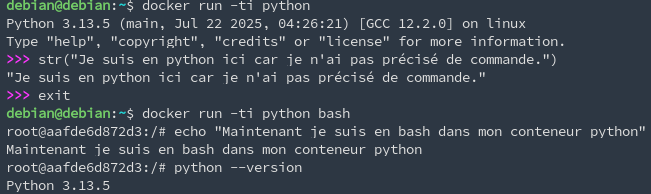](https://formation.tfrichet.fr/uploads/images/gallery/2025-08/AAWH7myJcFLUbol9-image.png) ### Lister les conteneurs : **docker ps** La commande `docker ps` liste les conteneurs démarrés sur la machine. Le paramètre `--all`, `-a` permet d'afficher les conteneurs stoppés. ```bash docker ps docker ps -a ``` [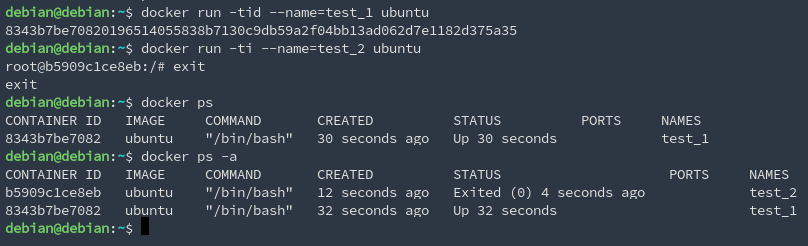](https://formation.tfrichet.fr/uploads/images/gallery/2025-08/o6Co2Zkvyb9S7sJU-image.png) - `test_1` est lancé en mode détaché (`-d`), il tourne en arrière-plan. - `test_2` est lancé en mode attaché, il s'arrête lorsque je le quitte avec `exit`.Astuce : il est possible de se détacher d'un conteneur sans l'arrêter avec **CTRL+P** puis **CTRL+Q** !
[](https://formation.tfrichet.fr/uploads/images/gallery/2025-08/0pj3R3M6lRsZutYI-image.png) Après avoir pressé **CTRL+P** puis **CTRL+Q**, je suis détaché du conteneur `test_3` qui tourne encore en arrière-plan. ### Arrêt d'un conteneur : **docker stop** et **docker start** ```bash docker start MON_CONTENEUR # démarre le conteneur docker stop MON_CONTENEUR # arrête le conteneur docker rm MON_CONTENEUR # supprime le conteneur ``` [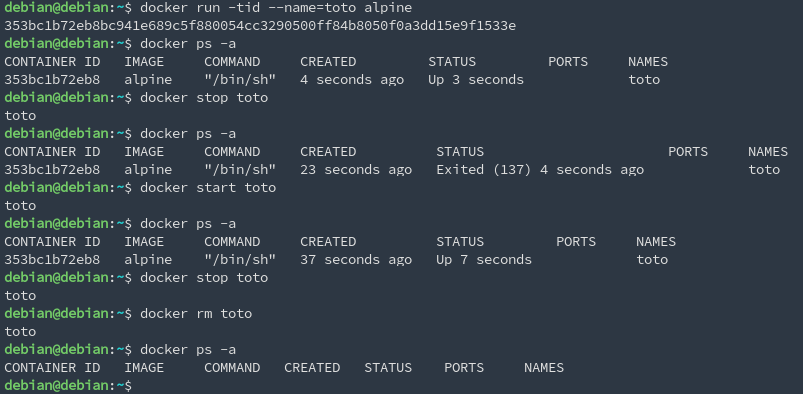](https://formation.tfrichet.fr/uploads/images/gallery/2025-08/FeyEQINzSrFMZfcZ-image.png) ### Visualiser les logs : **docker logs** ```bash docker logs MON_CONTENEUR docker logs -f MON_CONTENEUR # -f pour --follow, permet de visualiser en direct le log. ``` [](https://formation.tfrichet.fr/uploads/images/gallery/2025-08/MTGjbDrCF64phQPA-image.png) La commande date est lancée au démarrage du conteneur détaché, je ne vois pas le résultat. J'y accède plus tard avec la commande `docker logs`. ### S'attacher à un conteneur : **docker attach** ```bash docker attach MON_CONTENEUR ``` [](https://formation.tfrichet.fr/uploads/images/gallery/2025-08/TaP7EyVXDgmLB3Iw-image.png) Le conteneur a été lancé en arrière-plan (mode détaché) avec `-d`. Je peux y accéder plus tard. ### Exécuter une commande : **docker exec** ```bash docker exec [OPTIONS] CONTAINER COMMAND [ARG...] ``` La syntaxe de cette commande ressemble à `docker run`. La différence est qu'ici, la commande est lancée dans un conteneur déjà en cours d'exécution. La commande `docker exec` est utile pour lancer une invite de commande (`bash`) dans un conteneur qui n'en propose pas forcément. Exemple avec python : [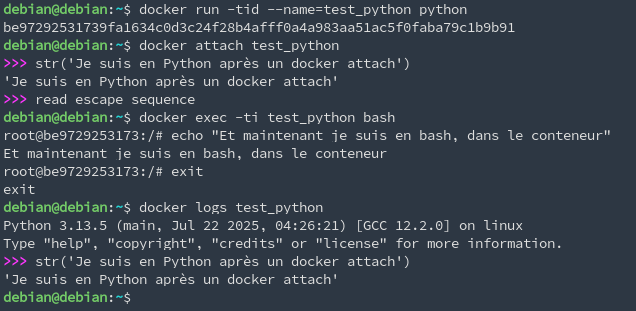](https://formation.tfrichet.fr/uploads/images/gallery/2025-08/xJWV0JAyIQMm2b0f-image.png) Je lance un conteneur python sans préciser de commande. La commande par défaut de l'image docker est utilisée. Lorsque je m'attache au conteneur avec `docker attach`, je suis dans une invite de commande python. Je me détache du conteneur et je lance une invite de commande `bash` avec `docker exec`.La commande **docker exec** exécute un nouveau processus dans le conteneur. La sortie de ce processus n'est pas visible dans les logs du conteneur !