Chapitre 3 - La stack
Docker Compose
Introduction
Docker Compose est une commande docker permettant de définir et de gérer des applications multi-conteneurs.
La commande utilise un fichier YAML (docker-compose.yml) pour décrire les services, les réseaux, les volumes, et les dépendances entre les conteneurs.
Ci-dessous l'exemple d'un fichier docker-compose.yml. Il s'agit d'un projet web avec une API Node.js, une base de données PostgreSQL, et un reverse proxy Nginx.
services:
  nginx:
    image: nginx
    ports:
      - "80:80"
    volumes:
      - ./nginx.conf:/etc/nginx/nginx.conf
    depends_on:
      - web

  web:
    build: ./web
    environment:
      - NODE_ENV=production
    depends_on:
      - db

  db:
    image: postgres
    environment:
      - POSTGRES_PASSWORD=secret
    volumes:
      - pgdata:/var/lib/postgresql/data

volumes:
  pgdata:
La "traduction" en ligne de commandes docker ressemblerait à ceci :
# création du volume pour PostgreSQL
docker volume create pgdata

# création de l'image pour le serveur web
docker build -t web-image ./web

# lancement des conteneurs
docker run -d --name db -e POSTGRES_PASSWORD=secret -v pgdata:/var/lib/postgresql/data postgres
docker run -d --name web -e NODE_ENV=production web-image
docker run -d --name nginx --network frontnet -p 80:80 -v ./nginx.conf:/etc/nginx/nginx.conf nginx
Orchestration
L'orchestration d'une stack docker compose s'effectue avec la commande docker compose.
docker compose up # démarre les conteneurs
docker compose down # arrête et supprime les conteneurs, réseaux et volumes
docker compose build # construit les images des conteneurs
docker compose logs # affiche les logs des conteneurs
Syntaxe
Services
La clé services définit les conteneurs à lancer. Chaque service représente un conteneur Docker.
services:
  web:
    image: nginx:latest
Pour chaque service, les instructions suivantes sont disponibles.
| Instruction | Description | Exemple |
|---|---|---|
image |
Image de départ | image: ubuntu:24:04 |
container_name |
Nom du conteneur | container_name: mon_web |
ports |
Mappe les ports de la machine hôte vers le conteneur |
|
volumes |
Monte des volumes dans le conteneur. Volume mappés ou managés. |
|
environment |
Variables d'environnement |
|
command |
Commande au démarrage du conteneur | command: ["python", "app.py"] |
depends_on |
Ordre de création des conteneurs | depends_on: ["db"] |
restart |
Politique de redémarrage (no, always, on-failure, unless-stopped) |
restart: always |
networks |
Réseaux du conteneur |
|
Volumes
La clé volumes permet d'automatiser la création et le montage des volumes managés.
volumes:
db_data # volume sans paramètres spécifiques
external_volume:
external: true
name: mon_volume_externe| Instruction | Description | Exemple |
|---|---|---|
external |
Indique si le volume a été créé en dehors de la stack docker compose. | external: true |
name |
Nom du volume, utile avec external |
|
Networks
La clé networks définit les différents réseaux docker de la stack.
networks:
reseau1:
driver: bridge
reseau2:
driver: bridge
ipam:
config:
- subnet: "172.16.0.0/16"
reseau_externe:
external: true
name: mon_reseau_externe| Instruction | Description | Exemple |
|---|---|---|
driver |
Type de réseau (bridge, host, etc.) |
driver: bridge |
external |
Indique si le réseau a été créé en dehors de la stack docker compose. | external: true |
name |
Nom du réseau, utile avec external |
|
ipam |
Configuration IP du réseau |
Voir exemple ci-dessus. |
Docker Compose : Exemple avec MariaDB
MariaDB et Adminer
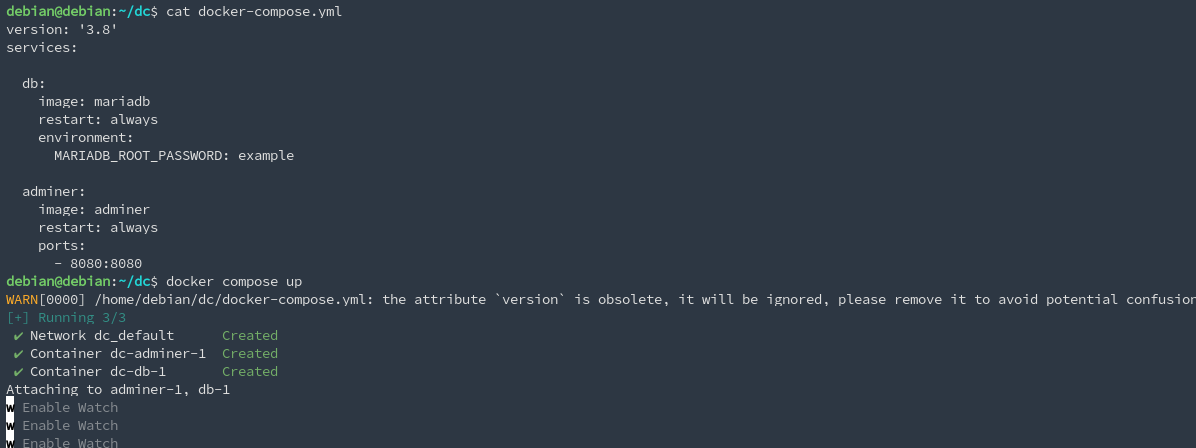
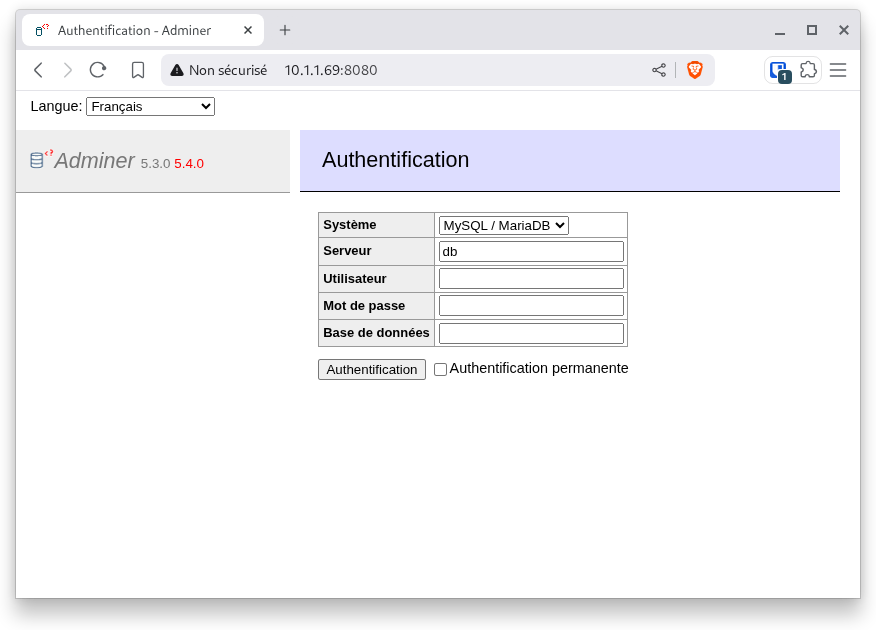
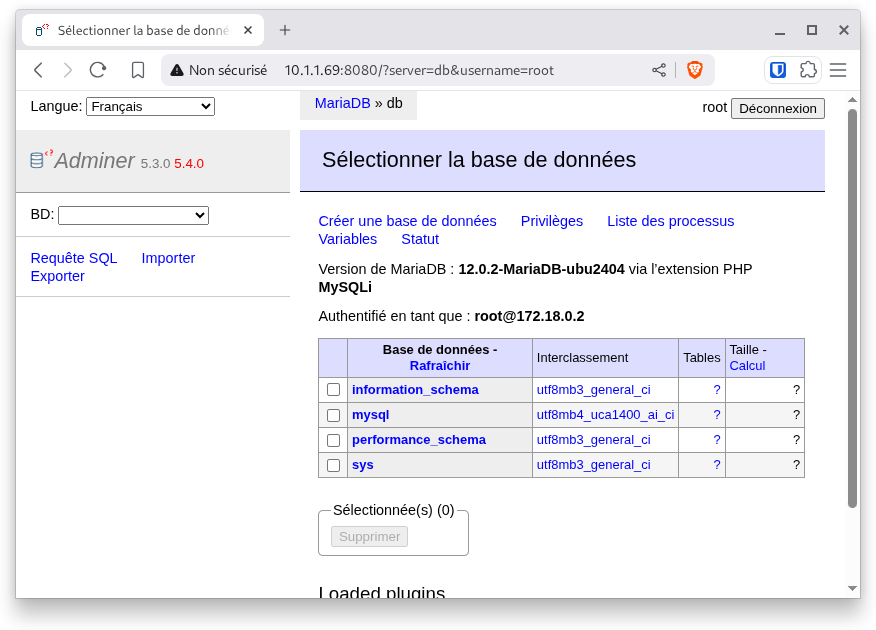
L'image officielle de MariaDB indique dans sa documentation un fichier docker-compose.yml pour le faire fonctionner avec l'interface Adminer.
🔗 https://hub.docker.com/_/mariadb#-via-docker-compose
# Use root/example as user/password credentials
services:
db:
image: mariadb
restart: always
environment:
MARIADB_ROOT_PASSWORD: example
adminer:
image: adminer
restart: always
ports:
- 8080:8080
Exécution
Docker Swarm
Introduction
Docker Swarm est une surcouche native de Docker pour orchestrer un cluster de machines exécutant des conteneurs Docker.
Contrairement à une exécution locale de conteneurs, Swarm permet de déployer des conteneurs avec quelques avantages :
- Distribution automatique
- Haute disponibilité
- Scaling automatique
- Redondances
- Etc.
Docker Swarm transforme un ensemble de nœuds Docker en un cluster unique.

Chaque nœud peut être un manager (coordonne le cluster) ou un worker (exécute les tâches).
Les services sont définis avec des règles de réplication, de placement et de mise à jour.
Exemple
- Nous partons d'une application web hébergée sur Nginx avec une exigence de haute disponibilité et de répartition de charge.
- Nous disposons de plusieurs instances Docker (machines hôtes) et nous souhaitons que l'application soit toujours accessible, même si une machine tombe en panne.
# Sur la machine principale (noeud principal)
docker swarm init

# Sur chaque noeud
docker swarm join IP_NOEUD_PRINCIPAL:2377

# Création du service avec 3 instances
docker service create --name web --replicas 3 -p 80:80 nginx

# Vérifier le déploiement
docker service ls
docker service ps web
Le service Nginx est maintenant réparti sur plusieurs nœuds, avec équilibrage de charge.
Différence avec Docker Compose
Docker Compose est principalement utilisé pour le développement local ou le déploiement d'application sur une machine unique.
L'ensemble des services, réseaux et volumes nécessaires sont détaillés dans le fichier docker-compose.yml.
Docker Swarm est conçu pour le déploiement en production sur plusieurs machines.
Il offre des fonctionnalités d'orchestration qui ne sont pas disponibles avec Docker Compose.
| Fonctionnalité | Docker Compose | Docker Swarm |
| Scope | Machine locale | Cluster |
| Orchestration | Basique | Avancée |
| Scaling | Non | Oui |
| Haute dispo | Non | Oui |
| Load balancing | Non | Oui |
Docker Secret
Docker Swarm propose une fonctionnalité Docker Secrets pour stocker et distribuer les données sensibles de manière sécurisée aux services qui en ont besoin.
Exemple :
# Création d'un secret
printf "my super secret password" | docker secret create my_secret -

# Utilisation avec un service
docker service create --name app --secret my_secret alpine:latest sh -c "cat /run/secrets/my_secret"
Dans cet exemple, le conteneur alpine accède au mot de passe via le fichier /run/secrets/my_secret.
Ce fichier est monté automatiquement par Swarm et n’est pas visible en dehors du conteneur.
La fonctionnalité Docker Secret n'est disponible qu'avec Docker Swarm.
Les volumes sont le meilleur moyen de gérer des informations sensible en dehors d'un cluster Docker Swarm.