La métaphore avec un porte conteneur est intéressante. Les conteneurs se ressemblent d'extérieur. Ils possèdent les mêmes dimensions et les mêmes dispositifs d'attache et d'empilement. Depuis l'intérieur d'un conteneur fermé, impossible d'accéder à l'extérieur.
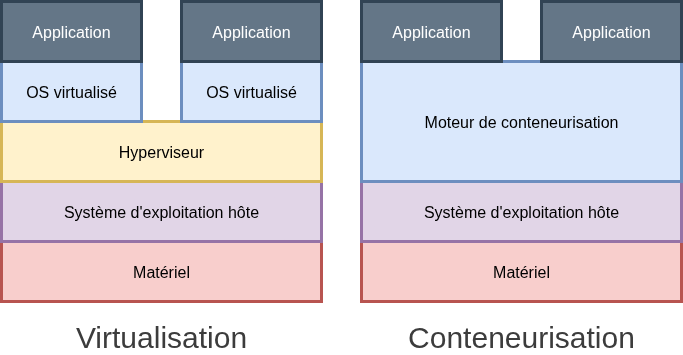
Le terme Docker fait généralement référence à Docker Engine, le moteur d'exécution pour la construction et l'exécution des conteneurs. Docker fait également référence à la société qui vend la version commerciale de Docker ou au projet open source Docker. Docker a été créé en 2013 avant de devenir rapidement un incontournable dans le monde du développement logiciel. ### Conteneurisation vs virtualisation La conteneurisation de Docker est souvent comparée à de la virtualisation. Le principe de base est le même : l'application conteneurisée est isolée du reste de la machine et ne peut pas sortir du conteneur, tout comme un système d'exploitation virtualisé ne peut pas sortir de sa machine virtuelle.La conteneurisation va plus loin : Le conteneur n'embarque pas de système d'exploitation mais il isole l'application du reste de la machine hôte : processus, système de fichiers, réseau, ressources CPU et RAM : tout est délimité et isolé du reste.
La conteneurisation offre tous les avantages de la virtualisation, notamment l'isolation et l'évolutivité, ainsi que d'autres avantages : - **Poids** Contrairement aux machines virtuelles, les conteneurs n'embarquent pas le système d'exploitation. La taille d'un conteneur se mesure généralement en Mo (les VM en Go). - **Portabilité** Les applications conteneurisées peuvent être écrites une seule fois et exécutées n'importe où. Par rapport aux machines virtuelles, les conteneurs sont plus rapides et plus faciles à déployer, déplacer, orchestrer, etc.. - **Efficacité** Avec les conteneurs, les développeurs peuvent exécuter plusieurs copies d'une application sur une même machine, sans atteindre les limites liées à l'utilisation de plusieurs machines virtuelles simultanées. La différence peut être schématisée ainsi :Pour la suite de ce cours, nous n'utiliserons que la ligne de commande.
### Installation #### Linux La documentation officielle propose une procédure d'installation pour la plupart des distributions : [🔗 Install | Docker Docs](https://docs.docker.com/engine/install/) Un exemple sous Debian : ```bash # suppression d'anciennes installations for pkg in docker.io docker-doc docker-compose podman-docker containerd runc; do sudo apt-get remove $pkg; done # Ajout du repository Docker officiel (clé PGP) sudo apt-get update sudo apt-get install ca-certificates curl sudo install -m 0755 -d /etc/apt/keyrings sudo curl -fsSL https://download.docker.com/linux/debian/gpg -o /etc/apt/keyrings/docker.asc sudo chmod a+r /etc/apt/keyrings/docker.asc # Ajout du repository Docker officiel (source APT) echo \ "deb [arch=$(dpkg --print-architecture) signed-by=/etc/apt/keyrings/docker.asc] https://download.docker.com/linux/debian \ $(. /etc/os-release && echo "$VERSION_CODENAME") stable" | \ sudo tee /etc/apt/sources.list.d/docker.list > /dev/null sudo apt-get update # Installation des paquets sudo apt-get install docker-ce docker-ce-cli containerd.io docker-buildx-plugin docker-compose-plugin # Démarrage automatique avec systemd (généralement automatique) sudo systemctl enable docker.service sudo systemctl enable containerd.service ``` Par défaut, docker n'est pas utilisable depuis un compte non root. La documentation détaille comment rendre accessible le démon Docker : [🔗 Post-installation steps | Docker Docs](https://docs.docker.com/engine/install/linux-postinstall/) ```bash # Create the docker group. sudo groupadd docker # Add your user to the docker group. sudo usermod -aG docker $USER # Add without reboot newgrp docker ``` #### Windows Docker préconise l'installation de [🔗 Docker Destkop](https://docs.docker.com/desktop/setup/install/windows-install/). Sous le capot, Docker Desktop installe Docker Engine dans l'environnement virtualisé WSL ou Hyper-V sous Windows. Il est tout à fait possible d'installer manuellement WSL sous Windows puis de suivre la procédure d'installation de Docker pour un environnement Linux. #### MacOS Voir documentation : [🔗 Docker Desktop Mac](https://docs.docker.com/desktop/setup/install/mac-install/) #### Machine virtuelle DebianEn cas de difficulté, une machine virtuelle Debian 13 prête à l'emploi est disponible ci-dessous.
**[🔗 Machine virtuelle Debian 13](https://formation.tfrichet.fr/books/machine-virtuelle-debian/page/debian-13-trixie)** ### Hello World Il est possible de tester l'installation avec la commande suivante : ```bash docker run hello-world ``` [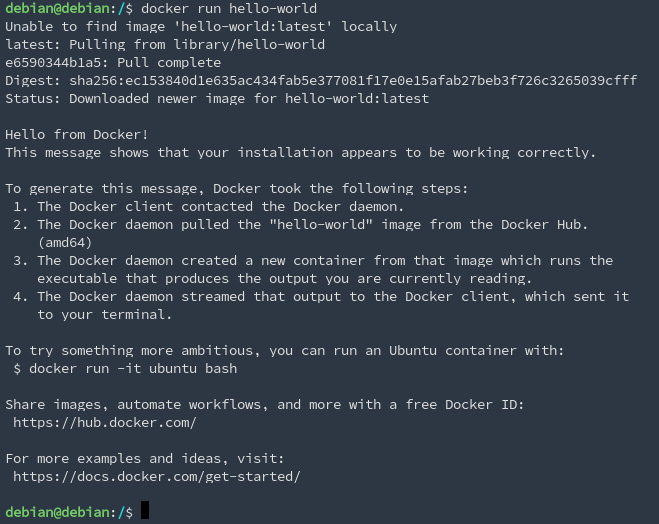](https://formation.tfrichet.fr/uploads/images/gallery/2025-08/Gqj7jmHKZOwpBzaq-image.png) - `hello-world` est une image docker permettant de vérifier son bon fonctionnement. # Commandes de base ### Exécuter un conteneur : **docker run** Commande de base : ```bash docker run [OPTIONS] IMAGE [COMMAND] [ARG...] ``` Le nom de l'image docker à utiliser doit être spécifié avec le paramètre `image`. Quelques exemples : - Distributions Linux : `debian`, `ubuntu`, `alpine` - Logiciels et CMS : `wordpress`, `prestashop` - Langages de programmation : `php`, `python` - Bases de données : `mysql`, `postgresql`Il existe actuellement 11 millions d'image (août 2025) sur le Docker Hub (que nous approfondirons plus tard).
La commande **docker run** propose de nombreux paramètres dont voici les principaux :| **Paramètre** | **Description** | **Exemple** |
| `--name` | Attribuer un nom au conteneur. Si il n'est pas défini, Docker générera un nom aléatoire à partir d'un dictionnaire de mots. | ```bash docker run ubuntu --name=test1 docker run ubuntu --name=test2 docker run ubuntu --name=test3 ``` |
| `-ti` | Les paramètres **-t** et **-i** permettent d’ouvrir un terminal interactif dans le conteneur : **-t** alloue un pseudo-terminal, et **-i** garde l’entrée ouverte. | ```bash docker run -ti ubuntu # je suis redirigé dans la console du conteneur ``` |
| `-d`, `--detached` | Lance le conteneur en arrière-plan, en mode **détaché**. | ```bash docker run -d ubuntu # le conteneur se lance en arrière-plan ``` |
| `--rm` | Supprimer le conteneur lorsqu'il est arrêté. | ```bash docker run --rm -ti ubuntu # le conteneur se lance dans la console # Il sera supprimé après la sorite (exit) ``` |
| -e, --env | Passer une variable d'environnement à l'application conteneurisée | ```bash docker run -e VAR1=value1 # la variable VAR1 sera définie dans le conteneur ``` |
Nous approfondirons plus tard d'autres paramètres de la commande **docker run**.
La commande `docker run` se termine par la commande à lancer dans le conteneur ainsi que ses paramètres. L'ajout de cette commande est optionnel, il n'est pas toujours nécessaire de l'indiquer. Certaines images ne lancent pas automatiquement d'invite de commande `bash`. Par exemple, l'image officielle python démarre sur une invite de commande python : [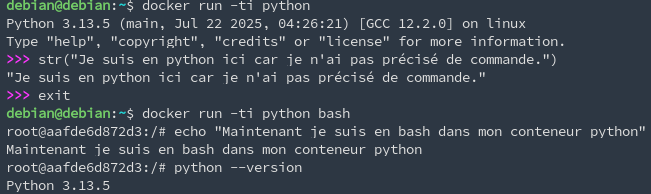](https://formation.tfrichet.fr/uploads/images/gallery/2025-08/AAWH7myJcFLUbol9-image.png) ### Lister les conteneurs : **docker ps** La commande `docker ps` liste les conteneurs démarrés sur la machine. Le paramètre `--all`, `-a` permet d'afficher les conteneurs stoppés. ```bash docker ps docker ps -a ``` [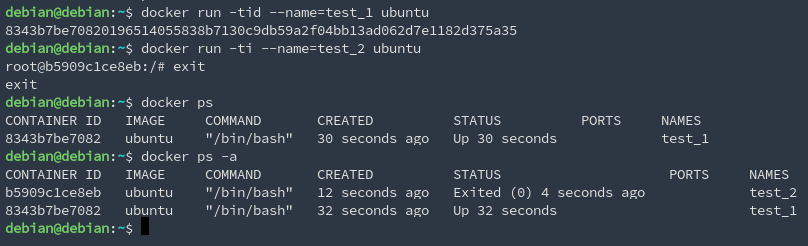](https://formation.tfrichet.fr/uploads/images/gallery/2025-08/o6Co2Zkvyb9S7sJU-image.png) - `test_1` est lancé en mode détaché (`-d`), il tourne en arrière-plan. - `test_2` est lancé en mode attaché, il s'arrête lorsque je le quitte avec `exit`.Astuce : il est possible de se détacher d'un conteneur sans l'arrêter avec **CTRL+P** puis **CTRL+Q** !
[](https://formation.tfrichet.fr/uploads/images/gallery/2025-08/0pj3R3M6lRsZutYI-image.png) Après avoir pressé **CTRL+P** puis **CTRL+Q**, je suis détaché du conteneur `test_3` qui tourne encore en arrière-plan. ### Arrêt d'un conteneur : **docker stop** et **docker start** ```bash docker start MON_CONTENEUR # démarre le conteneur docker stop MON_CONTENEUR # arrête le conteneur docker rm MON_CONTENEUR # supprime le conteneur ``` [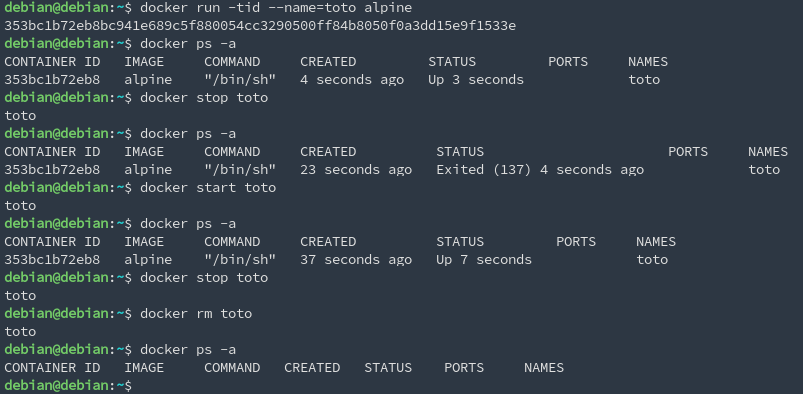](https://formation.tfrichet.fr/uploads/images/gallery/2025-08/FeyEQINzSrFMZfcZ-image.png) ### Visualiser les logs : **docker logs** ```bash docker logs MON_CONTENEUR docker logs -f MON_CONTENEUR # -f pour --follow, permet de visualiser en direct le log. ``` [](https://formation.tfrichet.fr/uploads/images/gallery/2025-08/MTGjbDrCF64phQPA-image.png) La commande date est lancée au démarrage du conteneur détaché, je ne vois pas le résultat. J'y accède plus tard avec la commande `docker logs`. ### S'attacher à un conteneur : **docker attach** ```bash docker attach MON_CONTENEUR ``` [](https://formation.tfrichet.fr/uploads/images/gallery/2025-08/TaP7EyVXDgmLB3Iw-image.png) Le conteneur a été lancé en arrière-plan (mode détaché) avec `-d`. Je peux y accéder plus tard. ### Exécuter une commande : **docker exec** ```bash docker exec [OPTIONS] CONTAINER COMMAND [ARG...] ``` La syntaxe de cette commande ressemble à `docker run`. La différence est qu'ici, la commande est lancée dans un conteneur déjà en cours d'exécution. La commande `docker exec` est utile pour lancer une invite de commande (`bash`) dans un conteneur qui n'en propose pas forcément. Exemple avec python : [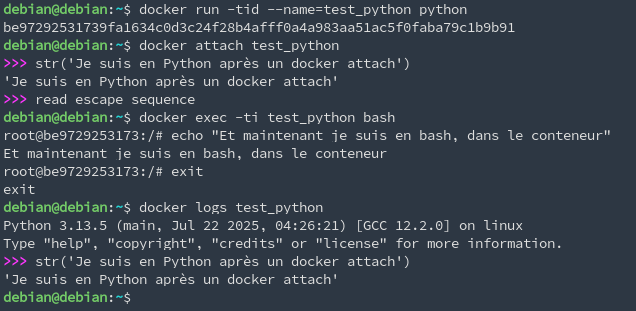](https://formation.tfrichet.fr/uploads/images/gallery/2025-08/xJWV0JAyIQMm2b0f-image.png) Je lance un conteneur python sans préciser de commande. La commande par défaut de l'image docker est utilisée. Lorsque je m'attache au conteneur avec `docker attach`, je suis dans une invite de commande python. Je me détache du conteneur et je lance une invite de commande `bash` avec `docker exec`.La commande **docker exec** exécute un nouveau processus dans le conteneur. La sortie de ce processus n'est pas visible dans les logs du conteneur !
# Images et système de fichiers ### Images Docker Une image Docker est un **fichier** **immuable** qui contient tout le nécessaire pour exécuter une application dans un conteneur. Elle contient le code source, les bibliothèques, les dépendances, les variables d'environnement, les configurations, etc. L'image Docker est une photographie figée d’un environnement logiciel, garantissant que l'application s’exécutera systématiquement de la même manière, indépendamment de son environnement. Une image Docker est construite à partir d'un fichier de configuration appelé **Dockerfile.** Ce fichier décrit étape par étape comment assembler l'image.Nous reviendrons plus tard sur le Dockerfile.
Une fois construite, une image peut être stockée localement ou poussée vers un registre Docker (comme Docker Hub ou un registre privé), où elle peut être versionnée et partagée. Pour identifier une image Docker, on utilise la syntaxe suivante : ``` propriétaire/nom:tag ``` - **propriétaire :** correspond à l'utilisateur ou à l'organisation qui possède l'image sur le registre. - **nom :** le nom de l’image, comme `nginx`, `ubuntu`, etc. - **tag :** une étiquette qui permet de versionner l'image. Par défaut, si aucun tag n'est spécifié, Docker utilise `latest`. Les tags peuvent représenter des versions (1.0, v2.3.4) ou des environnements (dev, prod).Certaines images "officielles" ne possèdent pas de propriétaire, donc il n'est pas nécessaire de le préciser.
**Quelques exemples :** ```bash nginx:latest # image officielle de Nginx, version la plus récente. thibaud/appli:1.2.0 # image personnalisée appartenant à l’utilisateur thibaud, version 1.2.0. ``` ### Registry Docker Hub Comme expliqué ci-dessus, les images Docker doivent être stockées sur un **registre**. Un registre peut être **public** ou **privé**, par exemple au sein d'une entreprise afin d'y stocker une application propriétaire. Le registre public et par défaut est le Docker Hub. [🔗 Docker Hub](https://hub.docker.com/search?badges=official&badges=verified_publisher&badges=open_source) La commande `docker pull` permet de télécharger une image depuis un registre, par défaut le registre public **Docker Hub**. [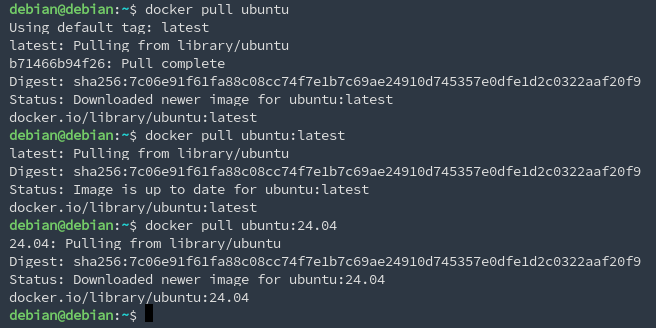](https://formation.tfrichet.fr/uploads/images/gallery/2025-08/0pZ8e1JXEXOVFq4j-image.png) Actuellement, l'image `latest` d'Ubuntu correspond à [la version 24.04 sur le Docker Hub](https://hub.docker.com/_/ubuntu). Ces trois identifiants retournent la même image, qui n'est téléchargée qu'une seule fois : `ubuntu`, `ubuntu:latest`, `ubuntu:24.04`. À l'inverse, si je lance un `docker run` sur une image qui n'est pas déjà stockée localement, le téléchargement est automatique depuis le Docker Hub : [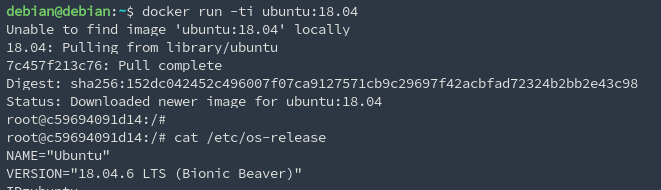](https://formation.tfrichet.fr/uploads/images/gallery/2025-08/dq7hBWVA66AJdMQs-image.png) La commande `docker image` permet de gérer les images stockées localement. ```bash docker image ls # lister les images docker image rm ubutu:18.04 # supprimer l'image ubuntu taggée 18.04 ``` [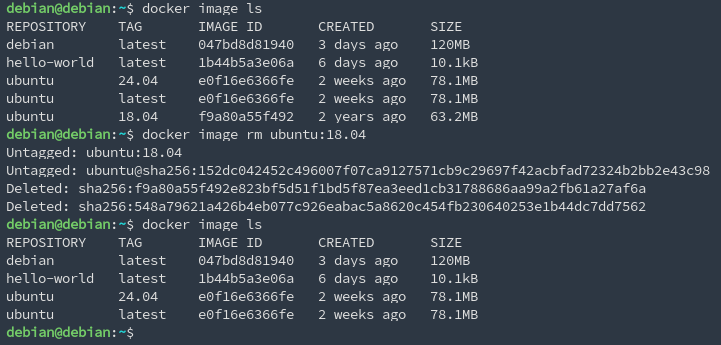](https://formation.tfrichet.fr/uploads/images/gallery/2025-08/gaB4xpRrpvdJutGM-image.png) ### Système de fichiers L'arborescence des fichiers dans un conteneur Docker est **isolé** du reste de la machine. Un conteneur Docker contient une arborescence Linux. Exemple ci-dessous : [](https://formation.tfrichet.fr/uploads/images/gallery/2025-08/TxybcMuoLO2uPg3x-image.png) L'arborescence ci-dessus n'est accessible que depuis le conteneur. - Le conteneur n'a pas accès à l'arborescence de la machine hôte. - La machine hôte n'a pas accès à l'arborescence du conteneur. [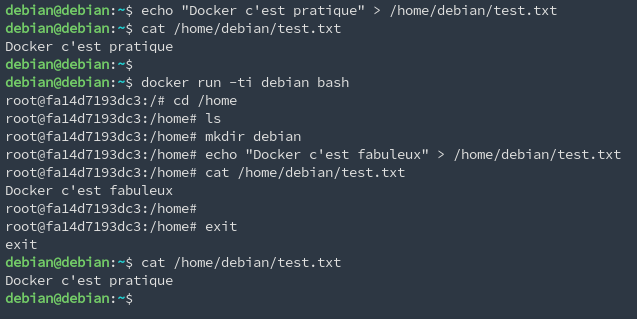](https://formation.tfrichet.fr/uploads/images/gallery/2025-08/sREoYOe8EA55Uaho-image.png) ### Volatilité Contrairement à une **image** docker qui est figée, le contenu d'un container est **volatile**.Lorsqu'un container est supprimé, tous les fichiers modifiés sont perdus !
Exemple : [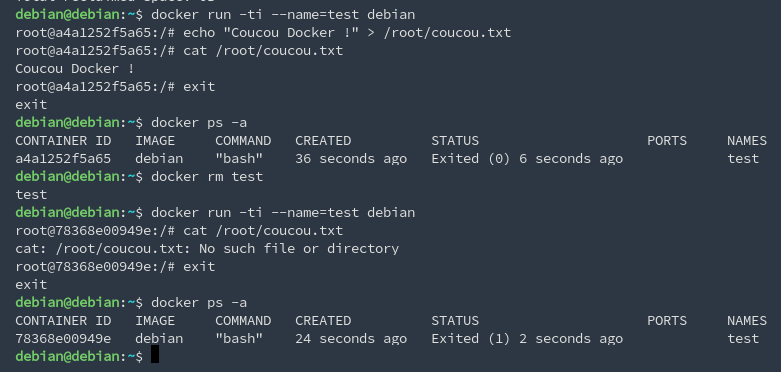](https://formation.tfrichet.fr/uploads/images/gallery/2025-08/UJ9Yu0IiGu97R8Oq-image.png) Les deux conteneurs nommés `test` à partir de l'image `debian` ne sont pas les mêmes : ils n'ont pas le même identifiant. Les données du premier conteneur sont perdues lors de sa suppression.Nous verrons plus loin les **volumes Docker** qui permettent de stocker des données persistantes.
### Isolation : un exemple avec fastfetch [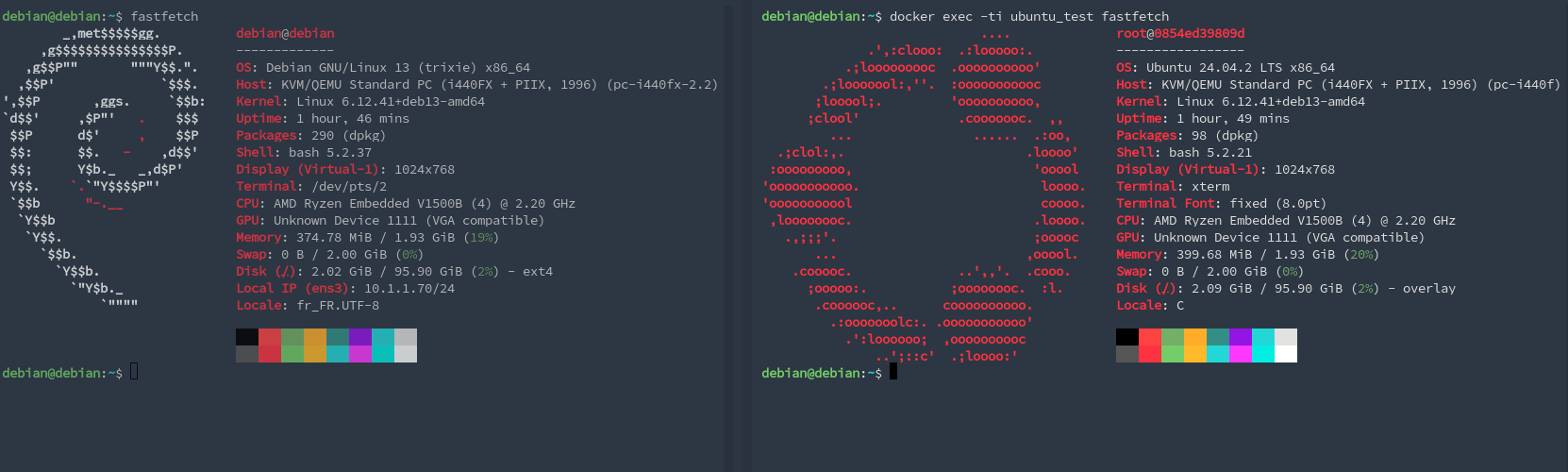](https://formation.tfrichet.fr/uploads/images/gallery/2025-08/1LUeNHgFuW7BHYrZ-image.png)L'hôte et le conteneur **partagent** quelques éléments tels que le noyau Linux, le CPU, la RAM disponible et l'espace disque. À l'inverse, la distribution Linux, les paquets installés et le système de fichier sont **isolés**.
# Les volumes ### Utilisation des volumes Les volumes sont des répertoires accessibles depuis le conteneur et l'hôte. **Les volumes sont persistants**, contrairement aux fichiers des conteneurs docker. Les volumes sont très utiles avec Docker, ils peuvent servir à stocker, par exemple : - Les données d'une base de données : il existe des images Docker pour la plupart des SGBD - Les fichiers de configuration d'une application - Les fichiers utilisateurs d'une application web (uploads) - etc. Une application dockerisée correctement configurée doit stocker ses données dans des volumes.L'avantage des volumes est la sauvegarde : seules les données **utiles** s'y trouvent et il est possible de dupliquer une application à partir d'une image docker et des volumes associés.
Un volume est accessible depuis le container à partir de son point de montage. Exemple : [](https://formation.tfrichet.fr/uploads/images/gallery/2025-08/f6T663ampOYaXDFW-image.png) Le dossier `/home/debian/test` de l'hôte est monté dans `/toto` au sein du conteneur avec le paramètre `-v`. L'hôte et le conteneur ont accès au répertoire. ```bash -v /home/debian/test:/toto ``` Généralement, les images Docker d'applications indiquent les répertoires dans lesquels elles stockent leurs données utiles, par exemple : - **MariaDB** stocke les fichiers de bases de données dans `/var/lib/mysql` ([documentation](https://hub.docker.com/_/mariadb#where-to-store-data)). - **Odoo** stocke des données dans `/var/lib/odoo` ([documentation](https://hub.docker.com/_/odoo#use-named-volumes-to-preserve-data)). - **Redmine** stocke les fichiers uploadés dans `/usr/src/redmine/files` ([documentation](https://hub.docker.com/_/redmine#where-to-store-data)). ### Volumes mappés vs. Volumes managés Il existe deux types de volumes Docker : mappés et managés. Ils diffèrent par leur mode de gestion et leur usage : - **Les volumes mappés** relient un dossier de l'hôte à un dossier du conteneur, ce qui permet un accès direct aux fichiers et facilite le développement. Les fichiers dépendent du système de fichiers de l'hôte, ce qui réduit la portabilité et peut poser des problèmes en production. - **Les volumes managés** sont créés et gérés par Docker. Ils sont stockés dans un emplacement interne et peuvent être utilisés par plusieurs conteneurs. Ils offrent une meilleure isolation et une meilleure portabilité. Leur usage est idéal pour la persistance des données (bases de données, application, etc.), mais ils nécessitent des commandes Docker pour y accéder.L'exemple ci-dessus est un volume mappé.
### Gestion des volumes managés Les volumes managés docker sont gérés avec la commande `docker volume`. ```bash docker volume create mon_volume # créer un volume docker volume ls # lister les volumes docker volume rm mon_volume # supprimer un volume ``` Lors de l'exécution d'un conteneur, il faut aussi utiliser `-v` pour monter un volume managé. À l'inverse d'un volume mappé, il faut indiquer le nom du volume plutôt que son chemin. ```bash docker run -v mon_volume:/home/thibaud/volume ubuntu # Le contenu du volume mon_volume sera monté dans /home/thibaud/volume au sein du conteneur ``` Le volume est indépendant du conteneur auquel il est attaché : [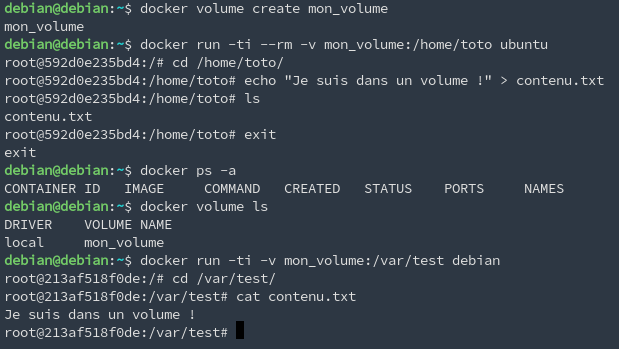](https://formation.tfrichet.fr/uploads/images/gallery/2025-08/g8ehUdRUkjnCiHhw-image.png) - Le volume `mon_volume` est attaché à un conteneur `ubuntu` dans `/home/toto` et le fichier `contenu.txt` y est créé. - Lorsque le conteneur est arrêté, il est automatiquement supprimé puisqu'il a été lancé avec `--rm`. - Le volume `mon_volume` persiste et son contenu est préservé. - Un nouveau conteneur `debian` est lancé et le volume `mon_volume` y est attaché dans `/var/test` : le fichier `contenu.txt` est disponible. Une subtilité des volumes managés est **la priorité des données** si l'un des deux répertoires est vide lors du lancement d'un conteneur :| **Volume** | **Point de montage (conteneur)** | **Action** |
| Si vide | Si non vide | Les données initialement dans le conteneur sont copiées dans le volume. |
| Si non vide | Si vide | Le contenu du volume est monté dans le conteneur, comme dans l'exemple ci-dessus. |
| Si non vide | Si non vide | Le contenu du répertoire dans le conteneur est écrasé par celui du volume. |
La redirection de ports docker permet de répondre à des **cas d'usages fréquents** : contrôle d'accès aux applications, gestion des conflits de port avec des applications similaires, configuration d'architectures réseaux complexes, etc.
### Exemples avec strm/helloworld-http L'image [ 🔗 strm/helloworld-http](https://hub.docker.com/r/strm/helloworld-http/) permet d'afficher un message test et écoute sur le port `80`, port `HTTP` par défaut. Une fois lancé, un `docker ps -a` nous confirme que le port `80` du conteneur est ouvert. [](https://formation.tfrichet.fr/uploads/images/gallery/2025-08/31T6VfCRO3aHtsun-image.png) [](https://formation.tfrichet.fr/uploads/images/gallery/2025-08/J3oNu6UmNP7ZdI2C-image.png) Néanmoins, le port `80` de la machine hôte **ne répond pas** : [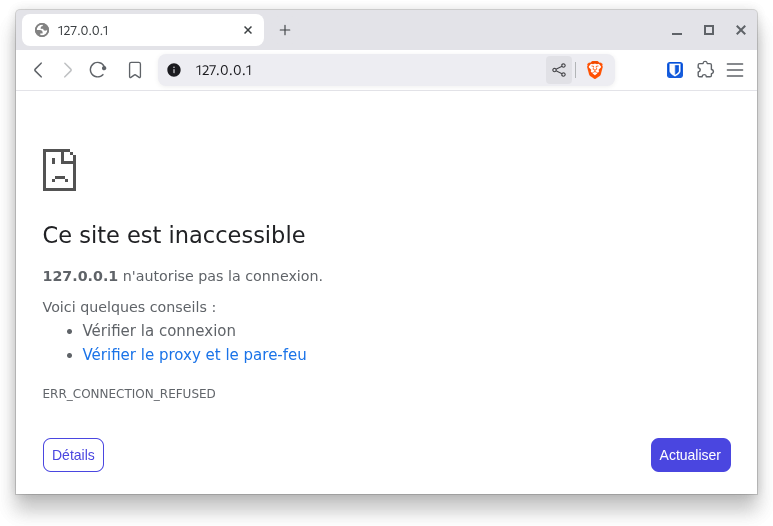](https://formation.tfrichet.fr/uploads/images/gallery/2025-08/6MPwn428WptYXigg-image.png)Le port `80` de la machine hôte **n'est pas automatiquement redirigé** vers celui du conteneur.
Il faut lancer le container avec l'argument `-p`. Il est tout à fait possible d'indiquer un autre port pour l'hôte, par exemple `90`. [](https://formation.tfrichet.fr/uploads/images/gallery/2025-08/f6NV3uszBUw9Otst-image.png) Un `docker ps -a` nous confirme que le port `90` de la machine hôte est redirigé vers le port `80` du conteneur. [](https://formation.tfrichet.fr/uploads/images/gallery/2025-08/eDMbtQqFJsv7MybL-image.png) La page web est accessible depuis `127.0.0.1:90`. Elle est également accessible depuis le LAN, toujours sur le port `90`. [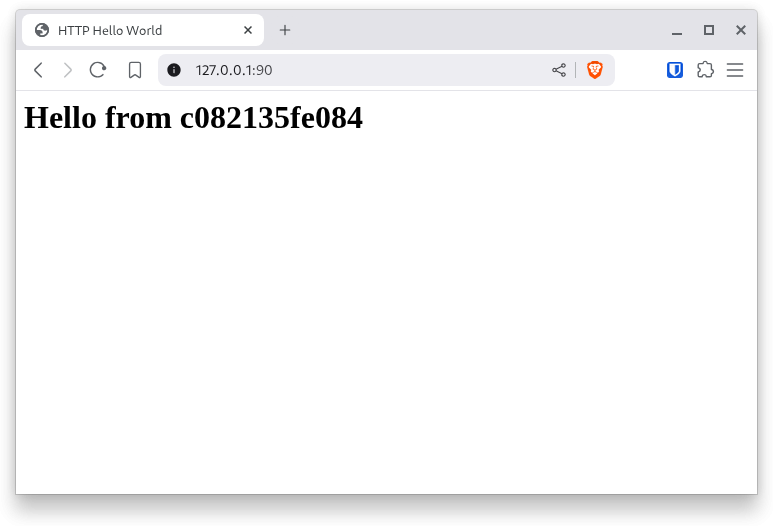](https://formation.tfrichet.fr/uploads/images/gallery/2025-08/FtS0WTjyWoROAuw5-image.png) Il est possible de n'écouter que depuis l'IP `127.0.0.1` avec `-p 127.0.0.1:90:80`. [](https://formation.tfrichet.fr/uploads/images/gallery/2025-08/8Pqr2DolnI37IyU5-image.png)Cela peut-être utile pour faire fonctionner une application derrière un reverse proxy (traefik, apache, nginx, etc.) afin de lui attribuer un nom de domaine.
# TP : Application PHP ### Objectif L'objectif est de lancer un script PHP dans **deux conteneurs avec des versions PHP distinctes**. Il faudra au préalable lancer un conteneur temporaire afin de **télécharger le script PHP dans un volume managé**.Aucune connaissance de PHP n'est requise.
### Consignes #### 1 - Récupération du script PHP dans un volume docker - Créez un volume docker managé - Lancez un `bash` dans un conteneur à partir de l'image `debian` et mappez le volume sur `/tp_docker` - Exécutez les commandes suivantes afin de récupérer le fichier `index.php` depuis le conteneur ```bash cd /tp_docker apt update && apt-get install wget -y wget https://formation-tfrichet-assets.s3.fr-par.scw.cloud/docker-tp-1/index.php chmod 777 ./ ``` #### 2 - Exécution avec PHP 8.2 - Lancez un conteneur à partir de l'image `php:8.2-apache`. - Redirigez le port `1082` de l'hôte vers le port `80` du conteneur. - Mappez votre volume vers `/var/www/html`. - Lancez le conteneur et ouvrez un navigateur web sur [http://127.0.0.1:1082](http://127.0.0.1:1082).Remplacez 127.0.0.1 par l'IP de votre hôte docker si nécessaire.
- Un formulaire doit s'afficher, renseignez votre nom et validez. - Des informations telles que la date, un UUID généré et des informations systèmes s'affichent. #### 3 - Exécution avec PHP 8.3 - Lancez un autre conteneur lié au volume managé. - Utilisez cette fois-ci l'image `php:8.3-apache` et redirigez le port `1083` de l'hôte vers le port `80` du conteneur. - Rendez-vous sur [http://127.0.0.1:1083](http://127.0.0.1:1083). - Votre nom et l'UUID s'affichent, la version de PHP est désormais en 8.3. ### Résultat attenduLes 3 captures d'écran suivantes sont attendues pour valider le TP.
[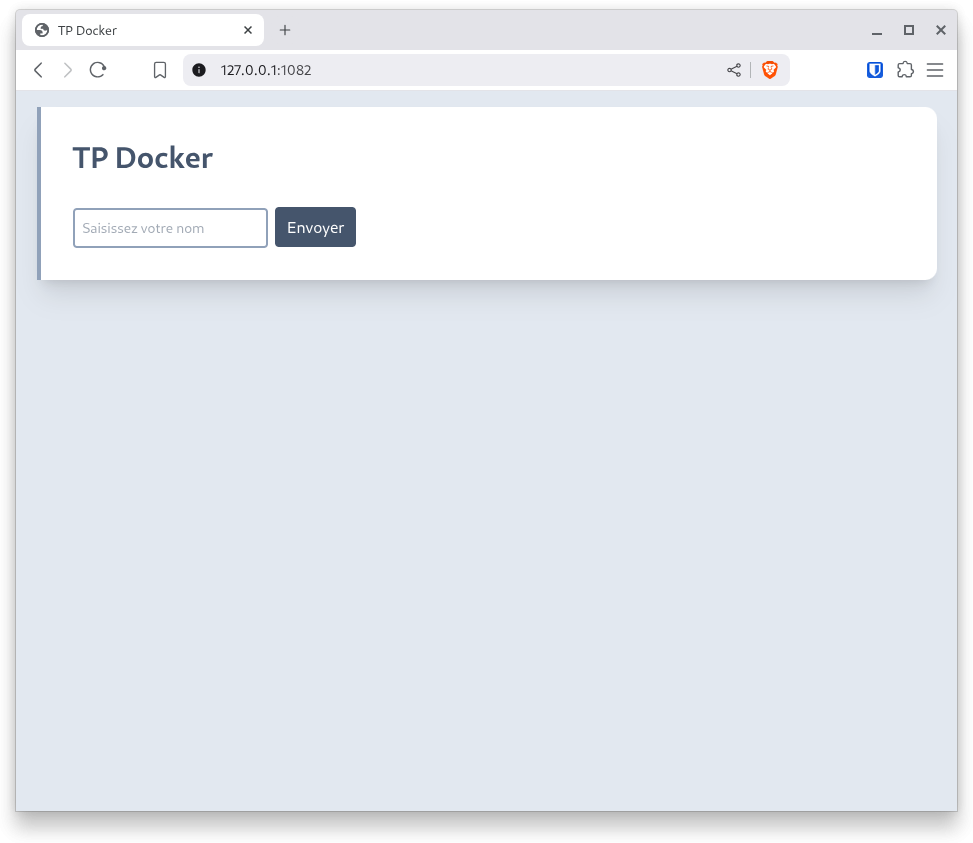](https://formation.tfrichet.fr/uploads/images/gallery/2025-08/Wdt8k60W8ZtdHO4o-image.png) [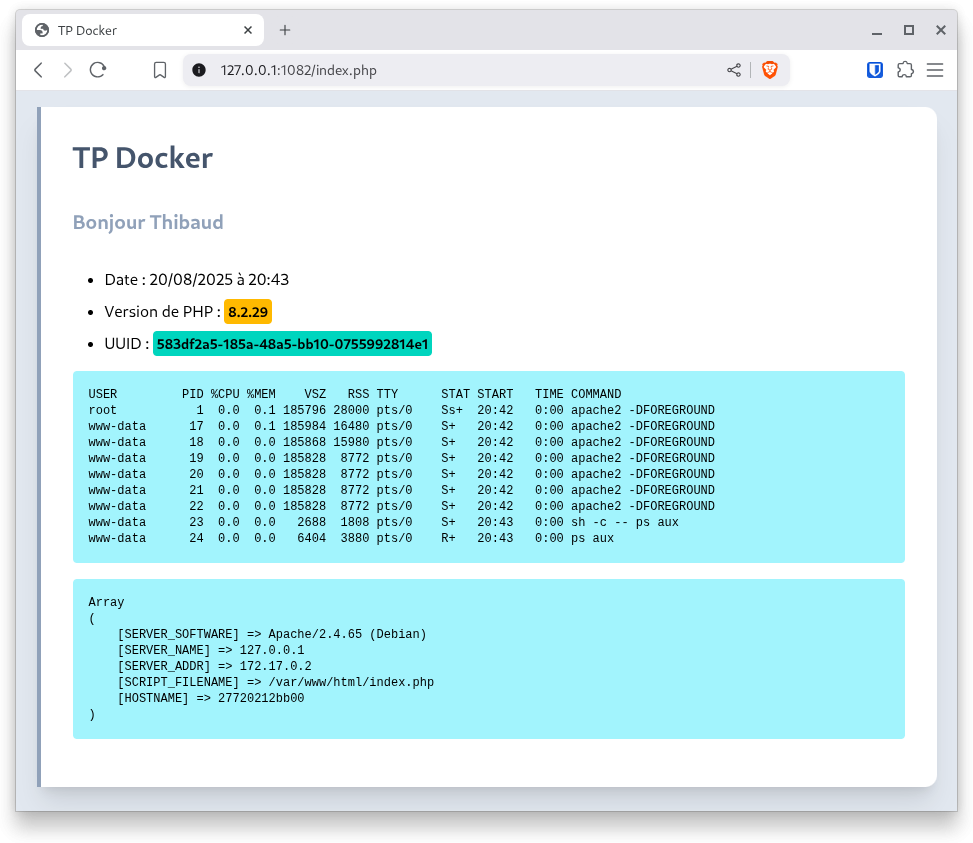](https://formation.tfrichet.fr/uploads/images/gallery/2025-08/mPIb6BYG3AXYpHgJ-image.png) [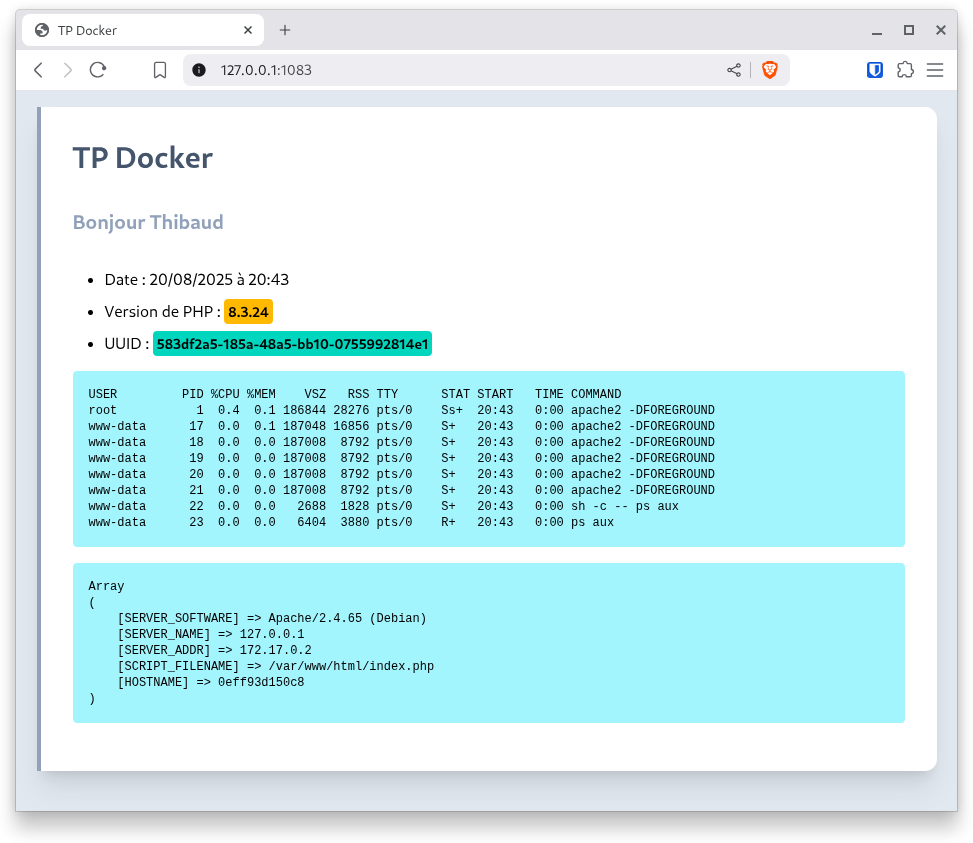](https://formation.tfrichet.fr/uploads/images/gallery/2025-08/uY8OwaARXwJeVm4Q-image.png)